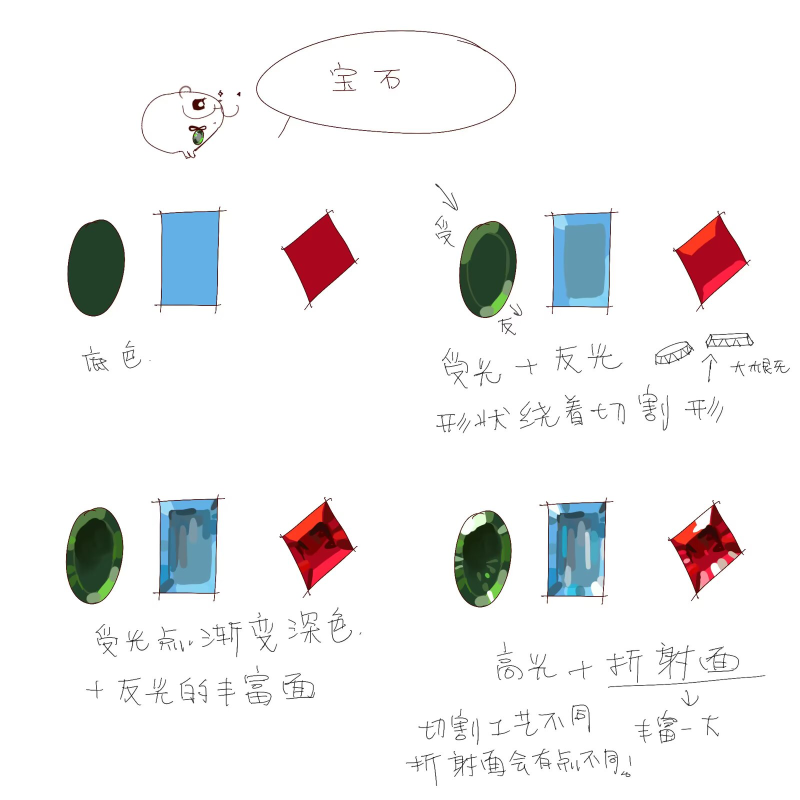
宝石画法思路 2025年12月3日 作者 pine 原文章作者/平台编号:不扩列/QQ空间 本篇主要讲了宝石的绘制思路! 是无授权搬运,有原说说指路!如果原作者不希望搬运我会删除!报告问题收藏 ☆感谢上传者♡0
分镜分了20页但时间只够画10页成稿了怎么办 2025年12月2日 作者 Ersh20 原文章作者/平台编号:-NoSecrets-/850947539 不知道怎么叙述剧情时的漫画分镜参考报告问题收藏 ☆感谢上传者♡0
分镜卡住的时候我会参考的漫画(感情篇) 2025年12月2日 作者 Ersh20 原文章作者/平台编号:-NoSecrets-/850947539 画感情向漫画分镜时常用的参考报告问题收藏 ☆感谢上传者♡0
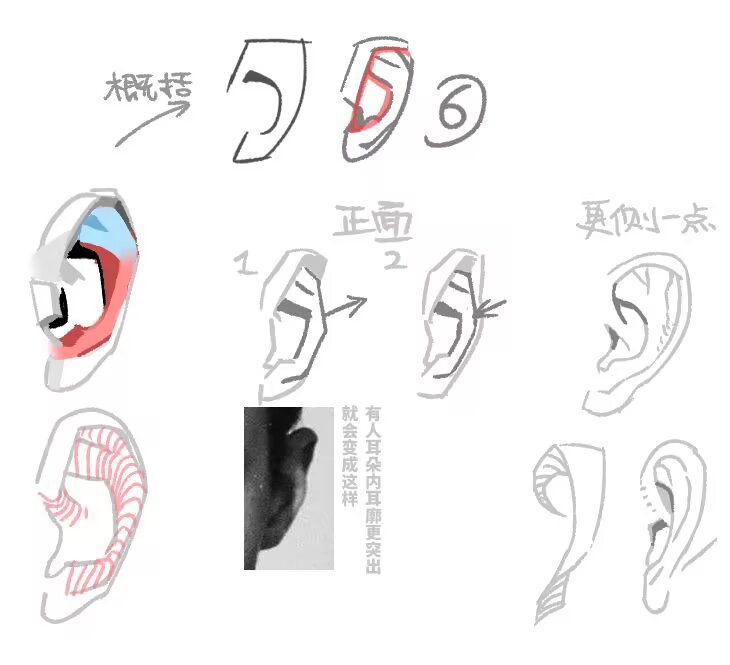
方便理解的耳朵归纳 2025年12月1日 作者 pine 原文章作者/平台编号:啊秃头鸡光侠 本篇参考主要讲了耳部归纳总结 帖子是在QQ空间刷到的,没有授权自用保存 如果老师不希望授权搬运我会删除报告问题收藏 ☆感谢上传者♡2
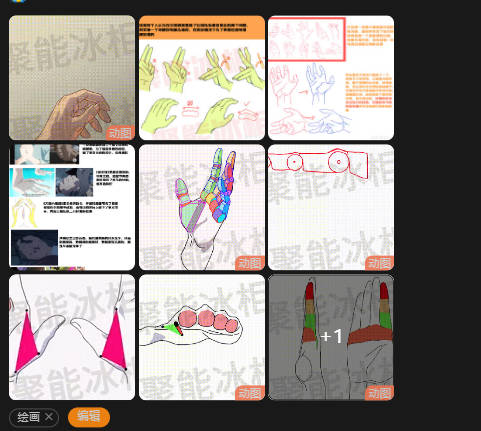
聚能冰柜老师的【手部绘制】大讲解 2025年11月28日 作者 kaite 原文章作者/平台编号:-聚能冰柜- 原作者的话: 关于之前手的视频里不好讲的,这里文字版可以好好讲讲,顺便补充点东西(包含主观爆言)视频里的所谓教程,我觉得只是解决所谓的准确的问题,其实实话讲,只要掌握比例,搞清楚模型,画的基本准确其实没啥难度,但是准确就是目的吗,我觉得不是,准确或者比例不出问题这应该成为下意识的一个结果,或者说不应该为这个手准不准而头大,从头到尾最应该操心的都是好不好看,概括的舒不舒服,这玩意我觉得跟人体结构其实就是一回事,如果大部分的时间都在纠结结构准不准透视舒不舒服,那关于轮廓关于节奏,关于运动,关于演出的部分就没有更多的精力去解决了,但是我确实觉得后面我说到的这些东西才是真正让画面出彩的东西,而不是仅仅停止于说准确这一步就停滞不前,我个人感觉“准”有时候就像一个魔咒怎么都跳不出去这个怪圈,有时候真的需要把理解的学到的知识抛下去,去追那个飘渺的感性的感觉才能表现的更好。 反正对于硬性的知识我在这里实在觉得没什么好讲的,都在画里了,比起这些画画其实有更多有趣的东西可以探索,那些更能够带给人兴奋~报告问题收藏 ☆感谢上传者♡5
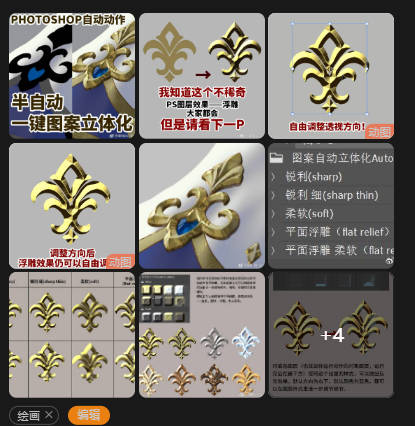
photoshop自动动作+图层样式【一键图案立体化】 2025年11月28日 作者 kaite 原文章作者/平台编号:lilithbloody 原作者的话: 久违地来带PS上大分了! photoshop自动动作+图层样式【一键图案立体化】 共包含5个自动动作和16个图层样式 我知道有人觉得图案立体化没什么稀奇,图层效果的浮雕功能嘛,大家都会的。 ★★★但是请看图3动图!!!★★★ 这个动作运行后,通过移动上方图层,即可表现不同角度透视的立体图案。 不仅如此,在这个阶段浮雕样式(光的方向、颜色,材质)也都是可以调整的(图4)。 按图9演示利用附带的图层样式还能一键加环境光 后续只要合并后稍加细化,让你实现全方位的浮雕自由。 注意事项、使用上的局限性在最后1P 进阶教程在图11、图12,文字写起来有些麻烦且没那么直观,我后续拍个视频讲一下具体怎么使用以及在细化时的技巧。虽然最终效果在真大佬看来死板了一点,但我向你们保证这是一个猴子都能学会且产出质量稳定的金属和立体花纹的绘制法报告问题收藏 ☆感谢上传者♡1